こんにちは! いつもご覧いただきありがとうございます☺️
以前のiMacデビュー記事をご覧いただいている方は 覚えていただいているでしょうか。
-
-
ついにiMacデビュー!!
こんにちはっ! Macさん、 ついに、新調しました? 同じように、事業拡大を目指す フリーランスのイラストデザイナーの参考になればいいなとメモ&PRしておきます! の前に… 本当に使い勝手が良くなって ...
続きを見る
あれから6年。
そろそろ次のMac構想を本格的に動かしはじめました!
どなたかの参考になれば幸いです
きっかけは「iMac 2019のサポート終了」
構想のきっかけは、
iMac 2019がmacOSの最新バージョンに対応しなくなる
のを知ったことでした。
Macは毎年秋に新しいmacOSがリリースされるのですが、 古い機種は途中から「この機種には対応しません」となってしまいます。
今秋リリース予定の macOS Tahoe から、 2019年のiMacは対応外となることが発表されました。
Appleは明言していませんが、過去の傾向からセキュリティサポートはあと数年は続くと言われています。
すぐに使えなくなるわけではないと思うんですが…
なんとですね。
先日、あるメーカーのニュースを見ていて知ったんですが…
OSの対応が終わることで、セキュリティサポートがまだ残っていても
使用しているアプリケーションのサポートが先に終わってしまう
ことがあるんですね…!
プリンタの場合だとドライバーが新しいOSに対応せず、 急に使えなくなる…なんてことも。

デザインの仕事をする上で、
Adobe製品が使えなくなることだけは避けたい!
Adobeの対応次第では、のんびり待機していたMac mini Proの購入を急がないといけないかもしれません…?
まだ確定ではないので、秋の発表を注視しながらではあるんですが、
備えておくに越したことはないしと、Mac mini Pro(M5)購入前に、モニタを先に新調することにしました。
今の環境と、これからの構想
現在の作業環境はこんな感じです。
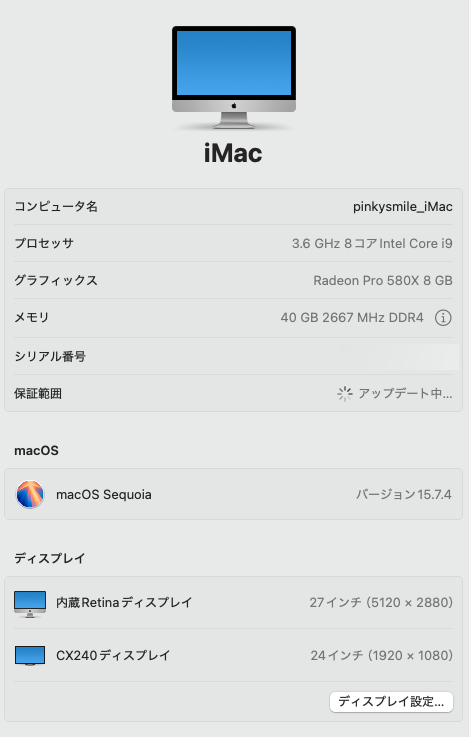
- iMac 2019 / 27inch 5K(まだまだ現役Intelです!笑)
- EIZO CX240 / 24inch(Mac mini時代からの相棒)
iMac記事でも書いたんですが、あの頃もEIZOさんのモニタが現役でした。
本当に長持ち!!まだまだ使えます✨
今後の構想
秋頃に Mac mini Pro(M5)が発表されたら購入予定。
購入したらiMacを引退させるので、今から環境を整えておきたい。
iMacの5Kモニタがなくなることで作業環境が「落ちる」のはイヤ…
自分にも、お客様にも納得の環境を整えようと、
EIZOの27inch 4Kモニタを先に新調しよう! と決めたのでした?
選んだのはこちら
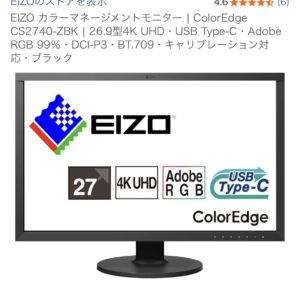
EIZO ColorEdge CS2740-ZBK
26.9型 4K UHD・USB Type-C・Adobe RGB 99%・キャリブレーション対応・ブラック
私が比較した感じ、購入当時はAmazonがダントツ安かったです 笑
カラーマネージメントモニターとしての信頼性はもちろん、 10年以上使うつもりで選びました。
デザインの仕事で色を正確に扱うなら、ここは妥協したくない!
ちなみに最初は中古モニタも検討していたんですが、調べているうちに2019年製の古いモデルで4Kでないことに気づきまして…
それなら新品にしよう!と気持ちを切り替えました
1回目の注文→まさかのトラブル?
4月27日に注文し、4月29日に到着。
箱を見た瞬間、嫌な予感がしました。
足蹴りの靴跡と、横に置いた形跡。
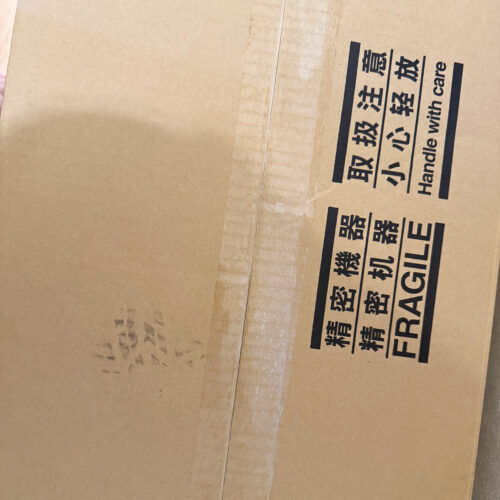
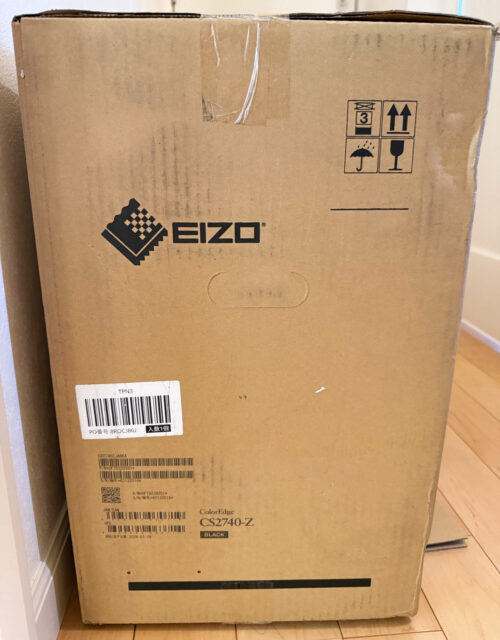
「FRAGILE(取り扱い注意)」「こちらを上に」のマークがあるのに…?
Amazonにすぐ問い合わせたところ、
返品・返金は確実に対応するので、先に再購入してOKとのこと!
この対応は助かりました?
即返品申請、再購入です!!
2回目の注文→配送中から嫌な予感、まさか…
再購入して5月1日、今度は立ち会いで受け取り。
配達員さんが持ってくる時から
縦向き
だったんです。
もー我慢できずプチッときてもーて
「マークの置き方通りにしてください!!!?」
とお伝えしました☺️
安い買い物じゃないし愛するEIZOモニタ…
本当ちゃんとしてぇ?
案の定、
箱の側面に傷とへこみがいくつも見つかりました。
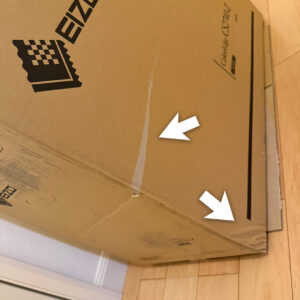
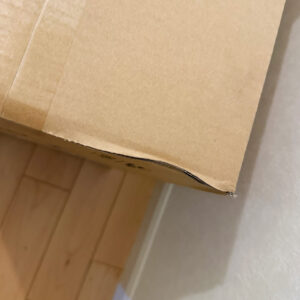

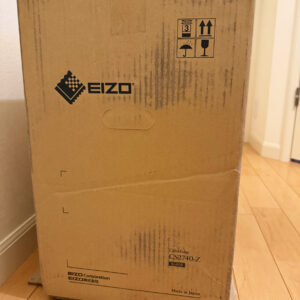
モニタ本体に問題がないか確認するため、Amazonに連絡。
万が一早い段階でモニタに不具合が起きた場合の交換の手間も考慮して、
相応のサポートを受けることで合意しました。
EIZOの5年保証もあるし…と、自分に言い聞かせて受け取ることに?
なにより早くEIZO新モニタを使いたくて仕方なかった…?
開封してみると…
お休みの日に、娘に手伝ってもらいながらいよいよ開封。
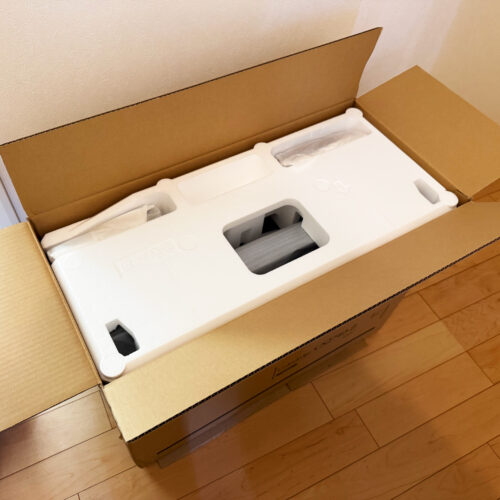
しっかりと固い発泡スチロールに守られているので、モニタはなんとか無事かな!?
とここでは思ってました 笑
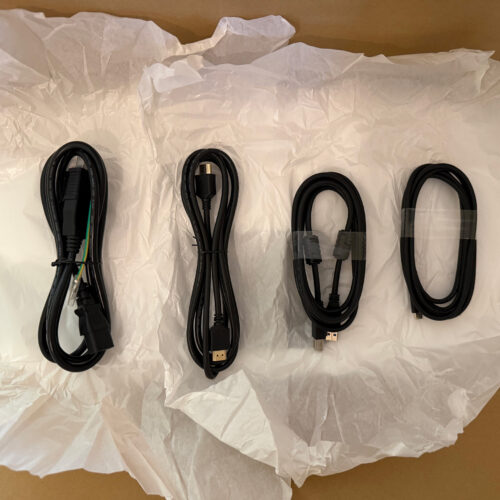
わかりやすいところにコード系も入れてくださっていました?
こちらは、
- USB Type-Cケーブル(2m)
- HDMIケーブル(2m)
- USB Type-A〜USB Type-Bケーブル(2m)
そして
- 2芯アダプタ付電源コード(2m)
コードもさすがしっかりした強度を感じます。
CX240(14年から使っている旧モニタ)のコードも現役劣化なしガッチガチです。
発泡スチロールをあけると、しっかり真ん中で固定されてる感じ!!
と思いきや、
おっと…
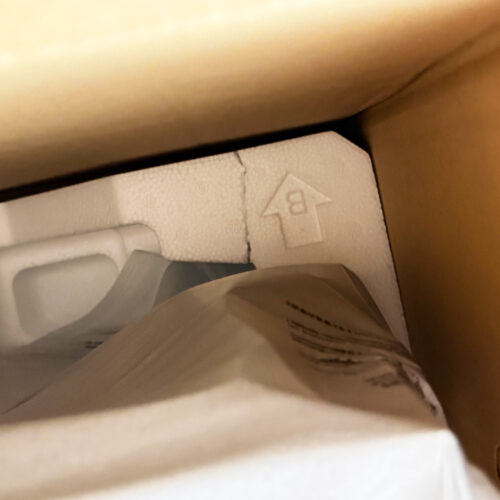
おっとおっと…笑
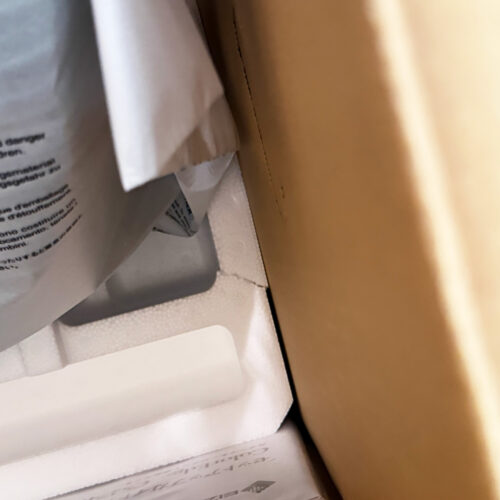
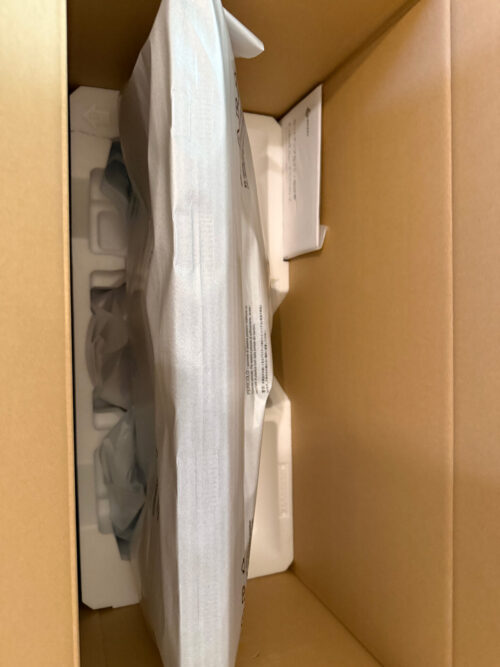
緩衝材の発泡スチロールに、
割れが入っていました。
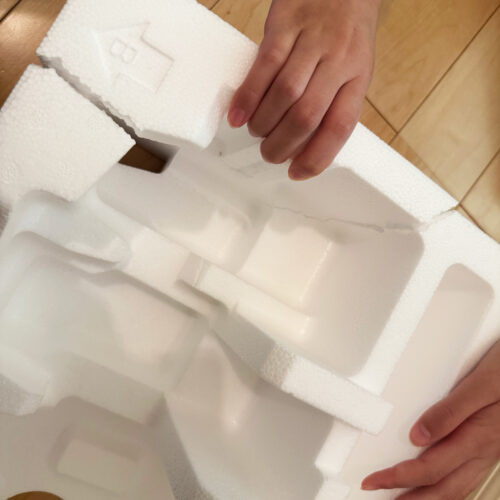
やはりかー
かなりの負荷がかかっていた証拠ですね…。
中身が心配でしたが、モニタ本体は一応傷はなく無事でした
娘が、
「EIZOさんごめんね。
頑張ったね…?」
って言うていた。
使う前からこんな扱い、ほんまやで?
スポンサーリンク
いざ設置!27inch×2台の圧巻
EIZOモニタを娘に手伝ってもらいながら設置。
娘一緒にピース笑
24inchもなかなか重くて落としそうになったんですが、
27inch意外と軽く感じた…なぜ?
机の上に設置する時は娘に一緒に持ち上げてもらいました?
EIZOさん24inchモニタを一旦撤去。
(Mac mini pro新調時にまた会おう!!)
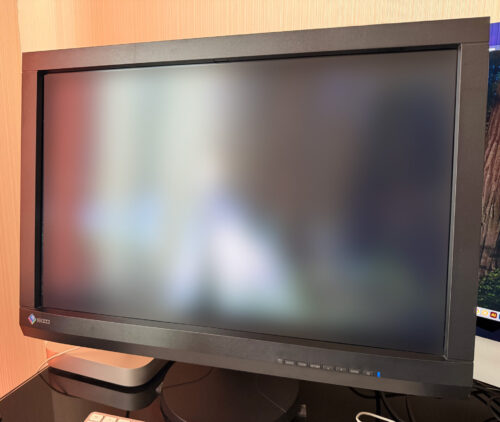
からの、
EIZOさん27inchモニタ設置!
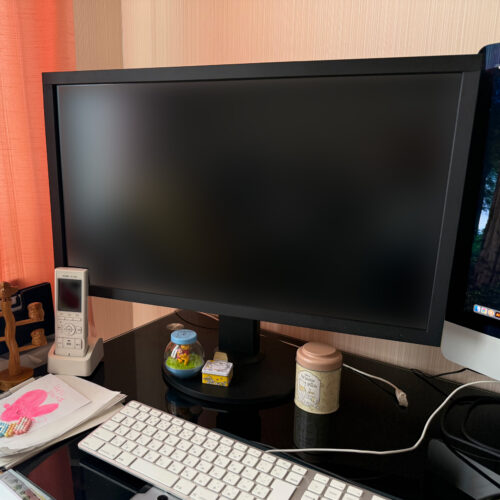
あれ大きさあまりかわってない?
モニタのサイズ調べると、
- 24inch(CX240) … 横約53cm × 縦約33cm
- 27inch(CS2740-Z) … 横約60cm × 縦約34cm
でした。
横幅は広くなってるんですが、縦があまりかわらず。
しかしフレームのごつさが全然違う。
軽く感じたのここかな?
とはいえ、モニタつけると、ふぁあ!てなった!!
一時的でも27inchが2台並ぶと、圧巻です!笑
なかなかの迫力ー!
続いてMac側の設定もひとつずつ確認していきます。
まず、
EIZOモニタ縦向きチェック
縦向けよ雨と思ったら、急に砂嵐現れて、モニタ接続消える笑
なぜ??
砂嵐にびびって娘は逃げる笑
壊れた!?と思ってたら、コードがひっかかって抜けてた?
縦向きになると引っ張られる分必要な長さが変わるので、コードの長さ注意です。
あと、縦向けたりでモニタのタッチボタン何度も触ってしまい、
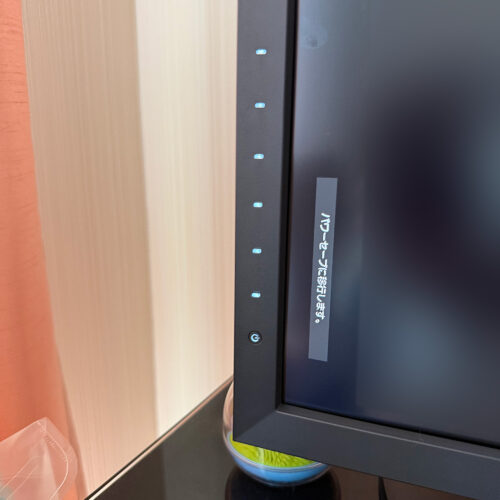
何度もモニタ入りきりしてしまいました?
CX240はカチカチいうタイプだったので誤タッチがなく、この辺は慣れが必要そう。
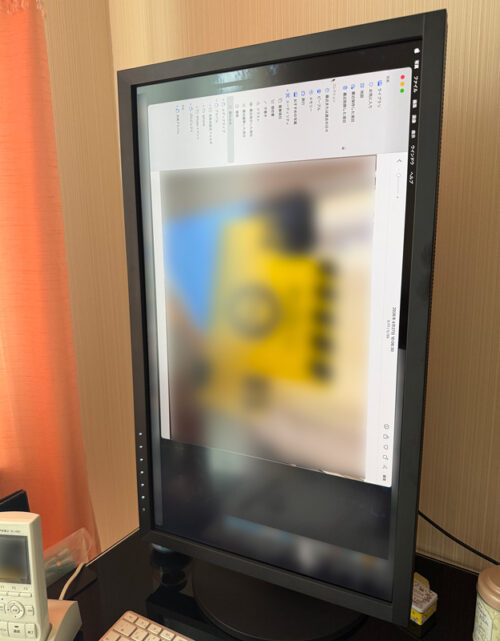
無事縦向きでもモニタ表示いけました!
A3縦ビラチェックに活用します!
デュアルモニタの設定も
デュアルモニタは、OS標準の「設定」から行うことができます。
- 「システム設定」 を選択
- 左側のメニューから 「ディスプレイ」 をクリック
- 接続したモニタが認識されていれば、2台分が表示される
- 「配置…」 ボタンから、2台の位置関係(左右どちらに置くか)を設定できる
↓こんな感じですね。
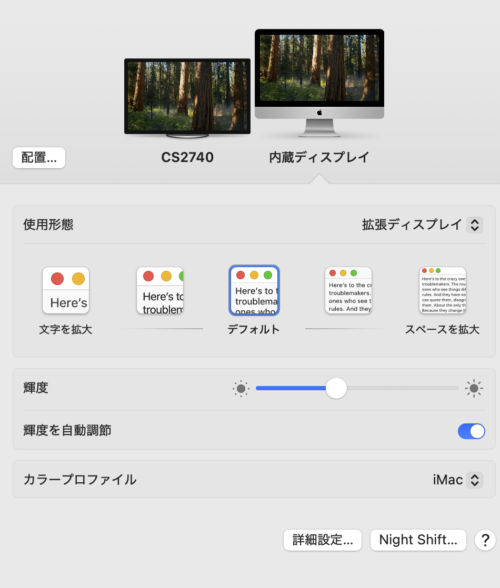
設置しただけの状態で、デュアルの配置を見ると
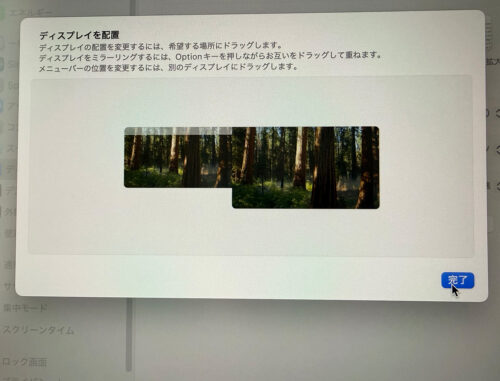
画面撮影してしまった。
スクショにすればよかった…
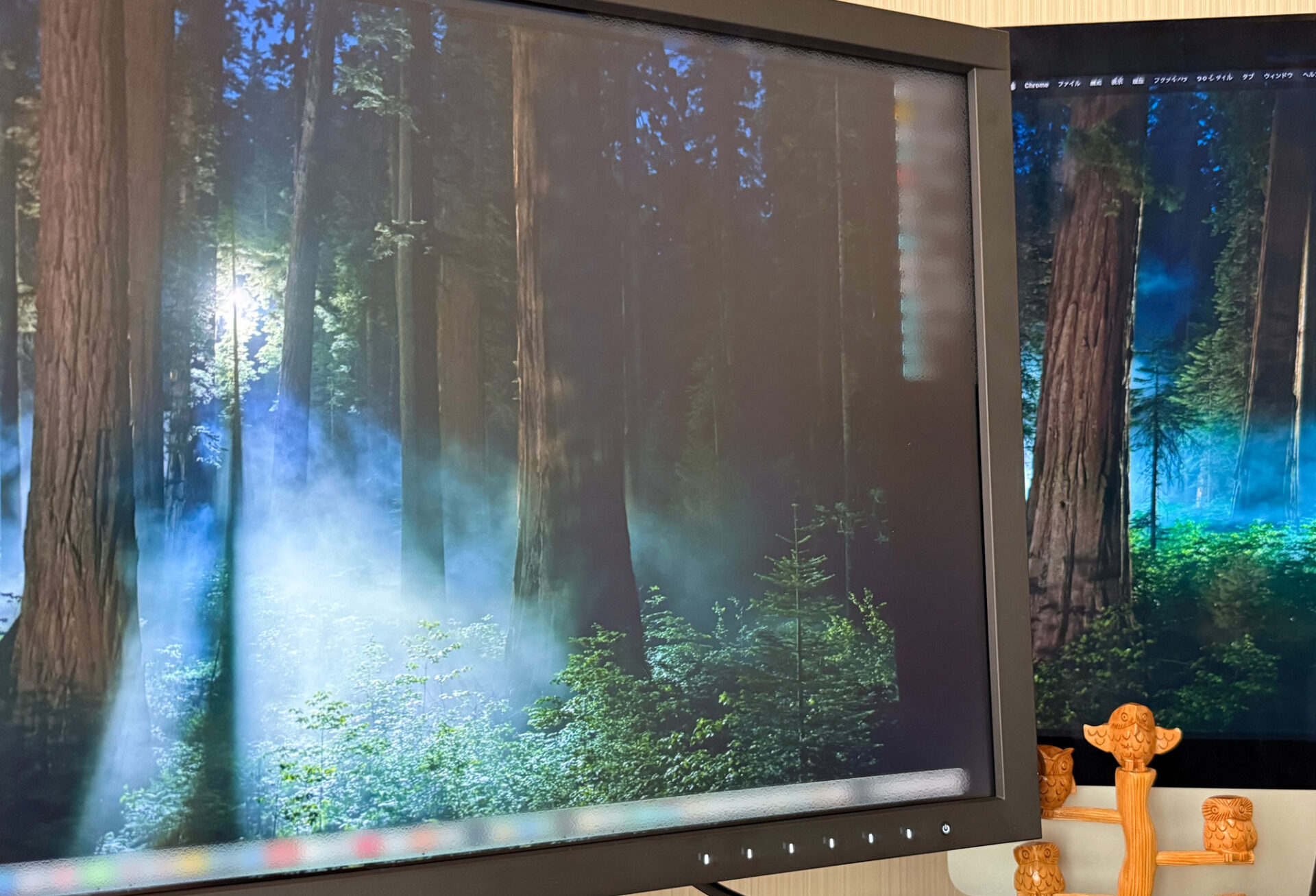
こんな感じで右にiMac(主ディスプレイ)左にEIZOモニタが配置されていて、EIZOモニタが小さくなっていました。
これだと、マウスの移動で引っ掛かりがでてきてしまうので、私は同サイズに調整!
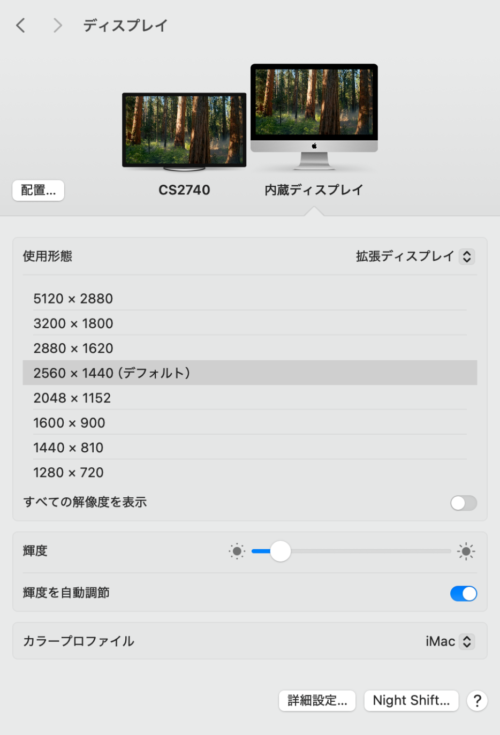
ここで変更してもいいのですが、
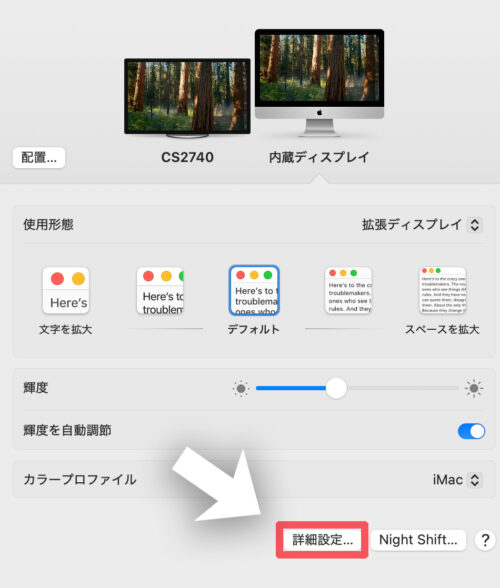
こちらの詳細設定を触って
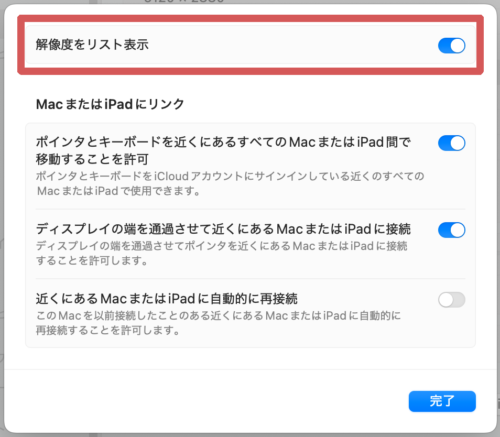
「解像度をリスト表示」をオンにすることで、
ディスプレイ解像度の表示がめちゃ増えます!
iMac側
EIZOさん側
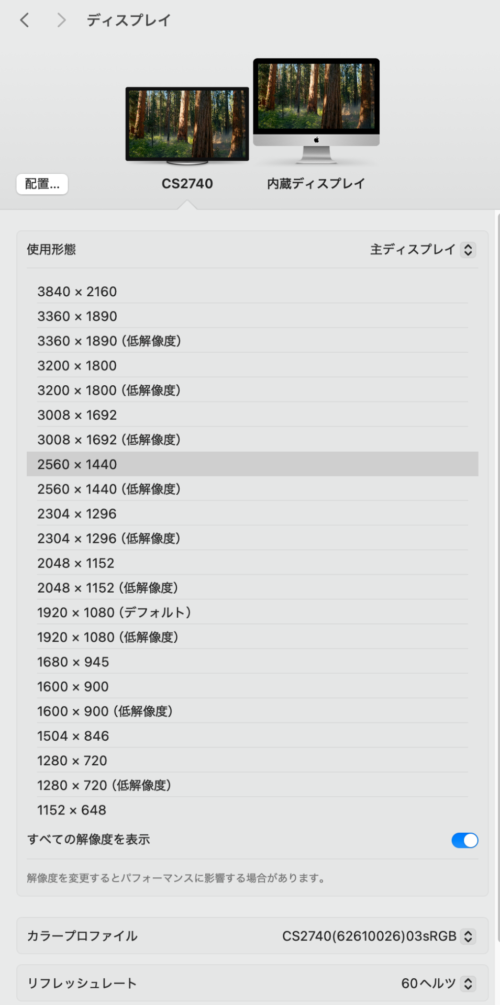
同じ数字でも 「低解像度」あり・なし の2種類がありました。
どう違うの??
実際に試してみたところ、
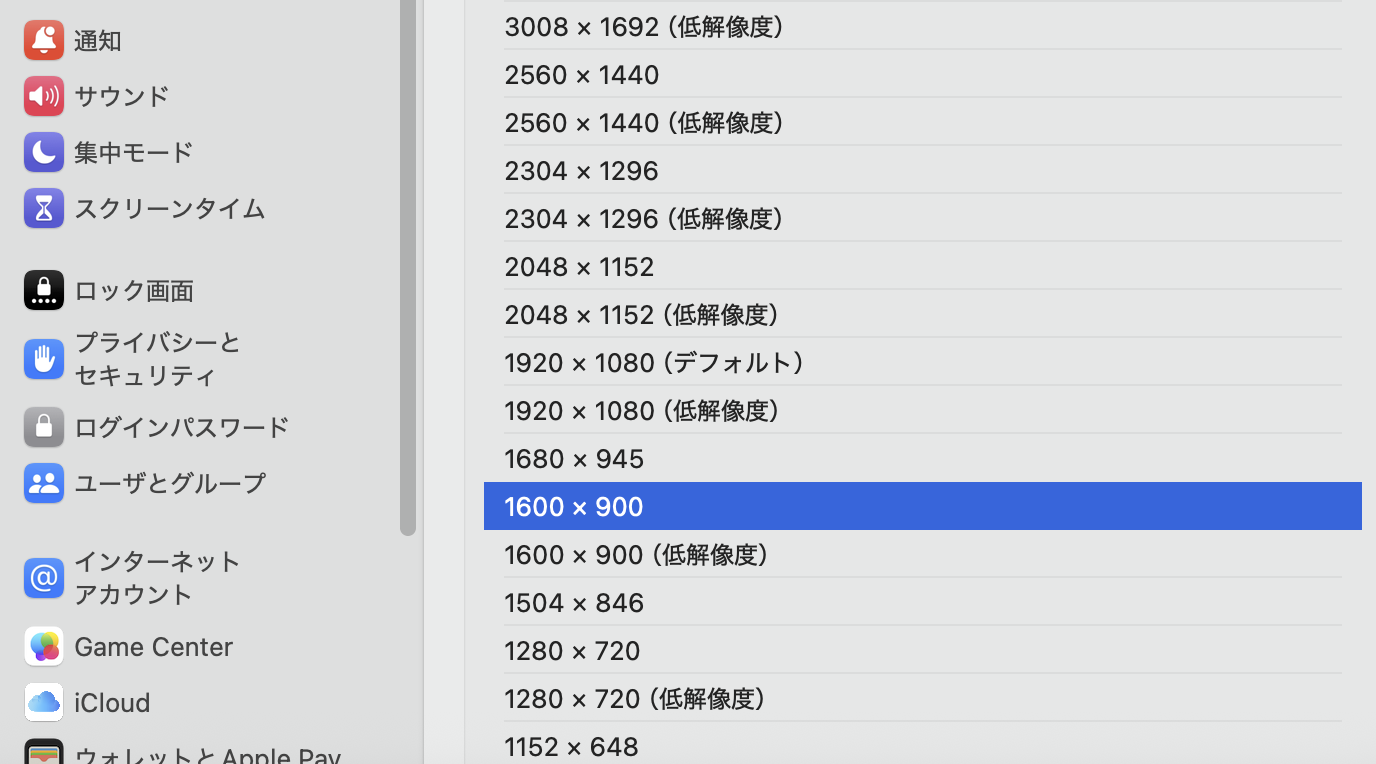
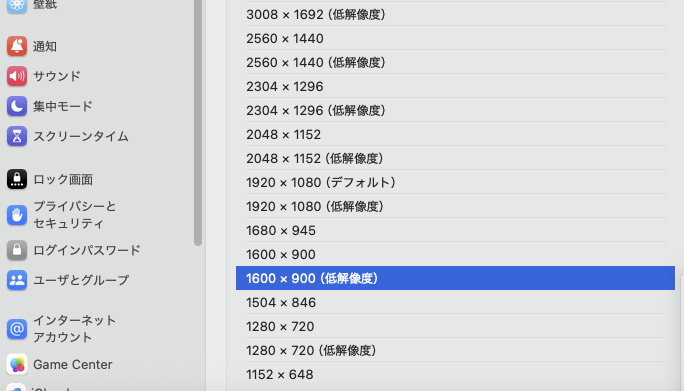
同じ「1600×900」でも、「低解像度あり」は明らかに画質が落ちました。
文字のシャープさが全然違う。
低解像度「なし」
低解像度「あり」
4Kモニタを使うなら、
「低解像度」のつかない設定を選ぶのが正解ですかね。
数字が大きいほど表示できる情報量が増えますが、
文字が小さく「遠ッ!!」てなるので、自分の目に合った解像度を選んでみてください?
スポンサーリンク
キャリブレーションのことを少し
EIZOモニタを選んだ一番の理由が、
キャリブレーション対応であることです。
参考
キャリブレーションとは?
簡単に言うと、「モニタの色が正しい状態かどうかを測定して、自動で補正してくれる作業」のことです。
モニターは使い続けていくうちに、白色の色温度や明るさが少しずつ変化していきます。 買った時は正確な色が出ていても、数か月後には知らないうちにズレが生じているんですね。
デザイナーにとってこれは死活問題。
画面上でバッチリ調整した色が、印刷したらまったく別物になっていたなんてことが起こりえます。
私がこのことを知ったのは10年ほど前。
「デザインの仕事をするならキャリブレーション対応モニタを使うべき」という記事を読んで、 それからずっとEIZOを選び続けています。
詳しく知りたい方はこちらが参考になりますー
▶︎ なぜ必要?モニターのキャリブレーション|EIZO
ということで、
EX5も同時購入!!
実は今回、モニタと一緒にキャリブレーション用の測定器
EIZO EX5(Calibration Sensor) も注文していました。
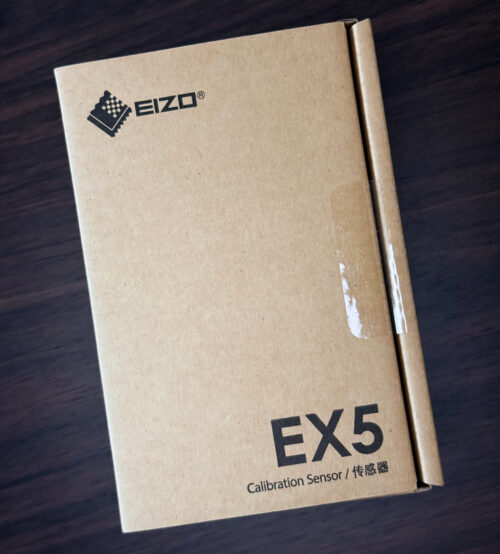
EIZOロゴにきゅん
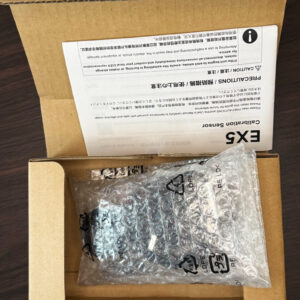
しっかり緩衝材に入った状態で届いています。
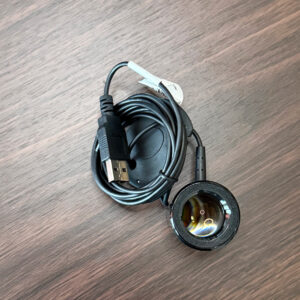
見た目まるで聴診器ですね!!
こちらもAmazonで購入!!
最初は最安の楽天で購入していたんですが、ショップから
「ご購入と同時に在庫切れました!10日待ちです!」
と連絡があり笑
キャンセルして、少し高くてもすぐ届くAmazonさん選びました☺️
まず手元にあった
CX240(24inchの旧モニタ) で先にキャリブレーションを実施。
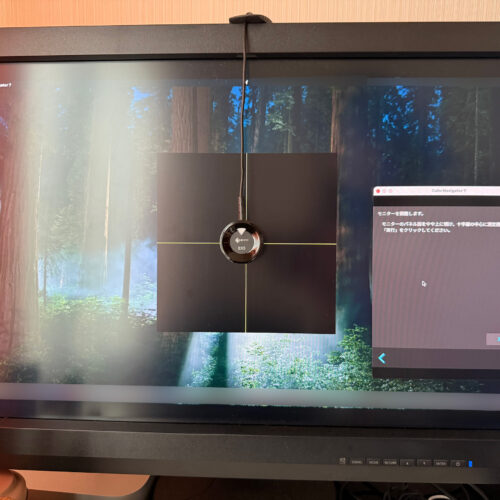
EIZOにきゅん
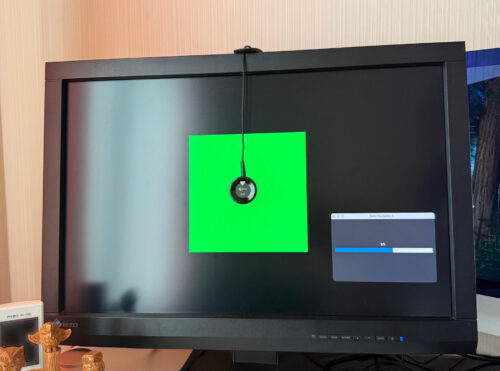
古いモニタでも問題なく聴診できて安心でした☺️!
これでEIZOモニタ並べる時もいけそうです。
CS2740-ZBKでキャリブレーションしてわかったこと
もちろん、新しい27inchでもEX5を使ってキャリブレーションを実施しました。
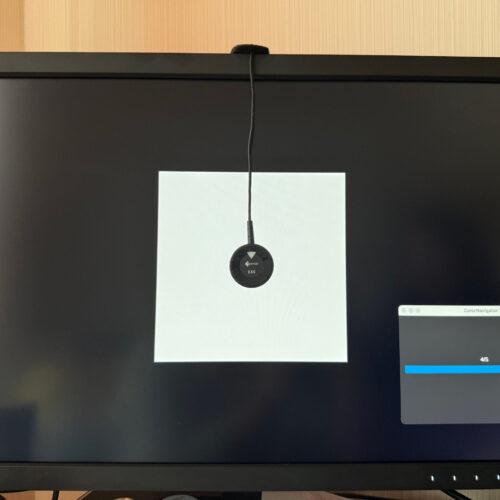
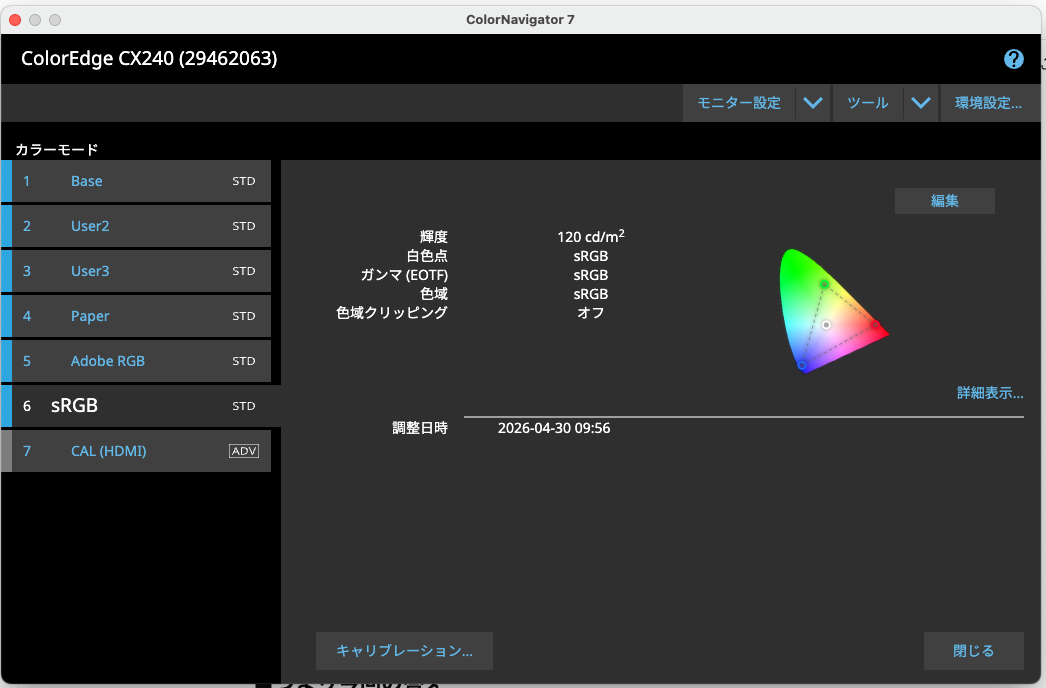
先にCX240(24inch)でやっていたんですが、 同じソフト・同じバージョンなのに、設定できる幅がまったく違う!
CX240
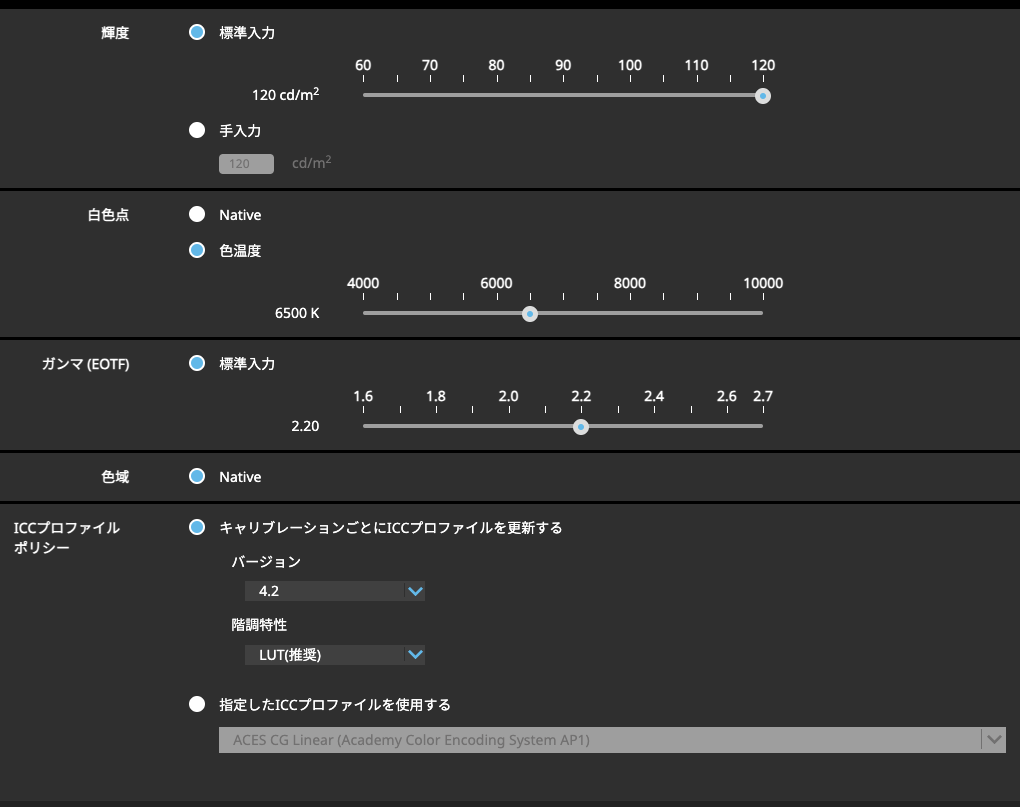
CS2740-ZBK
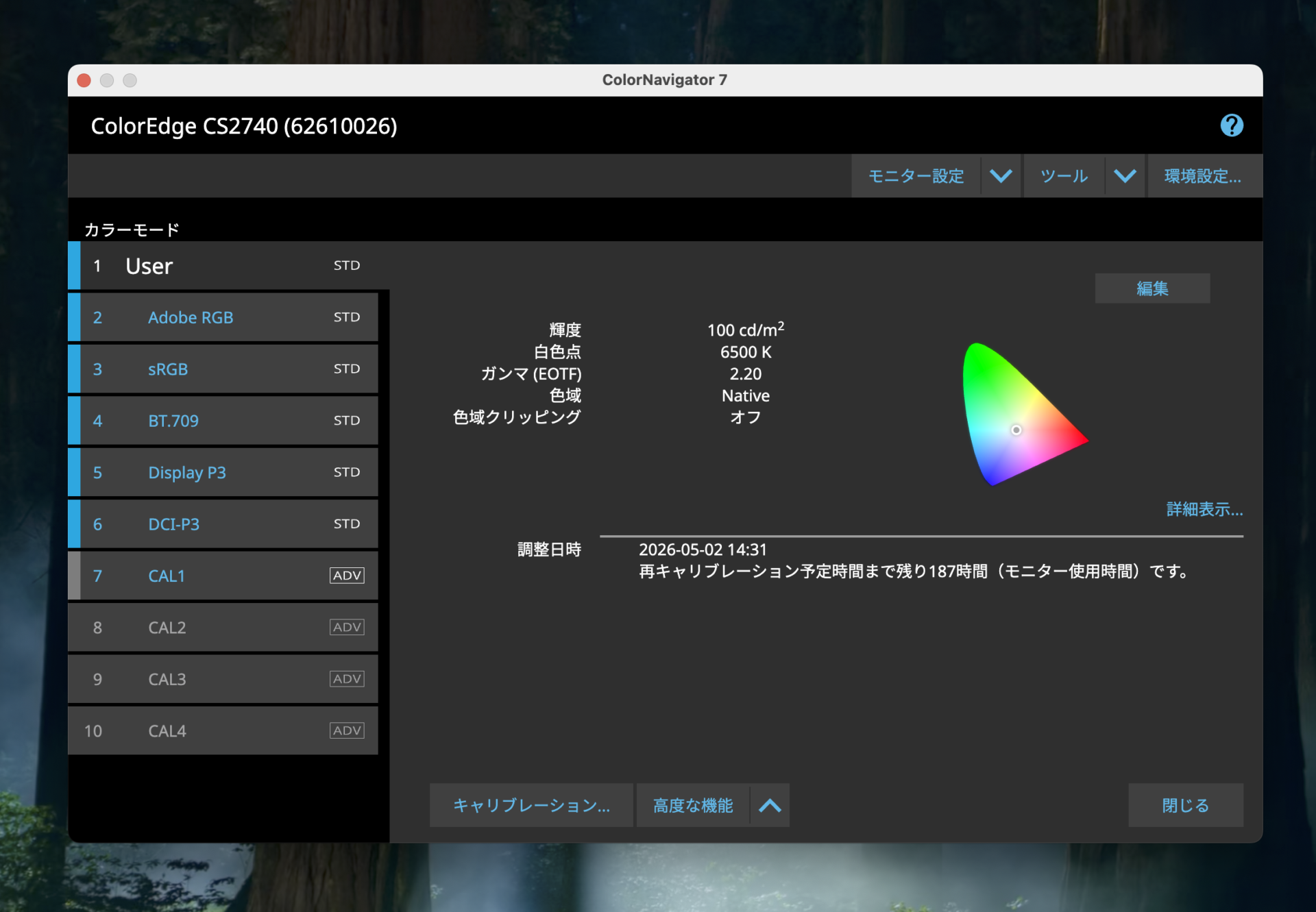
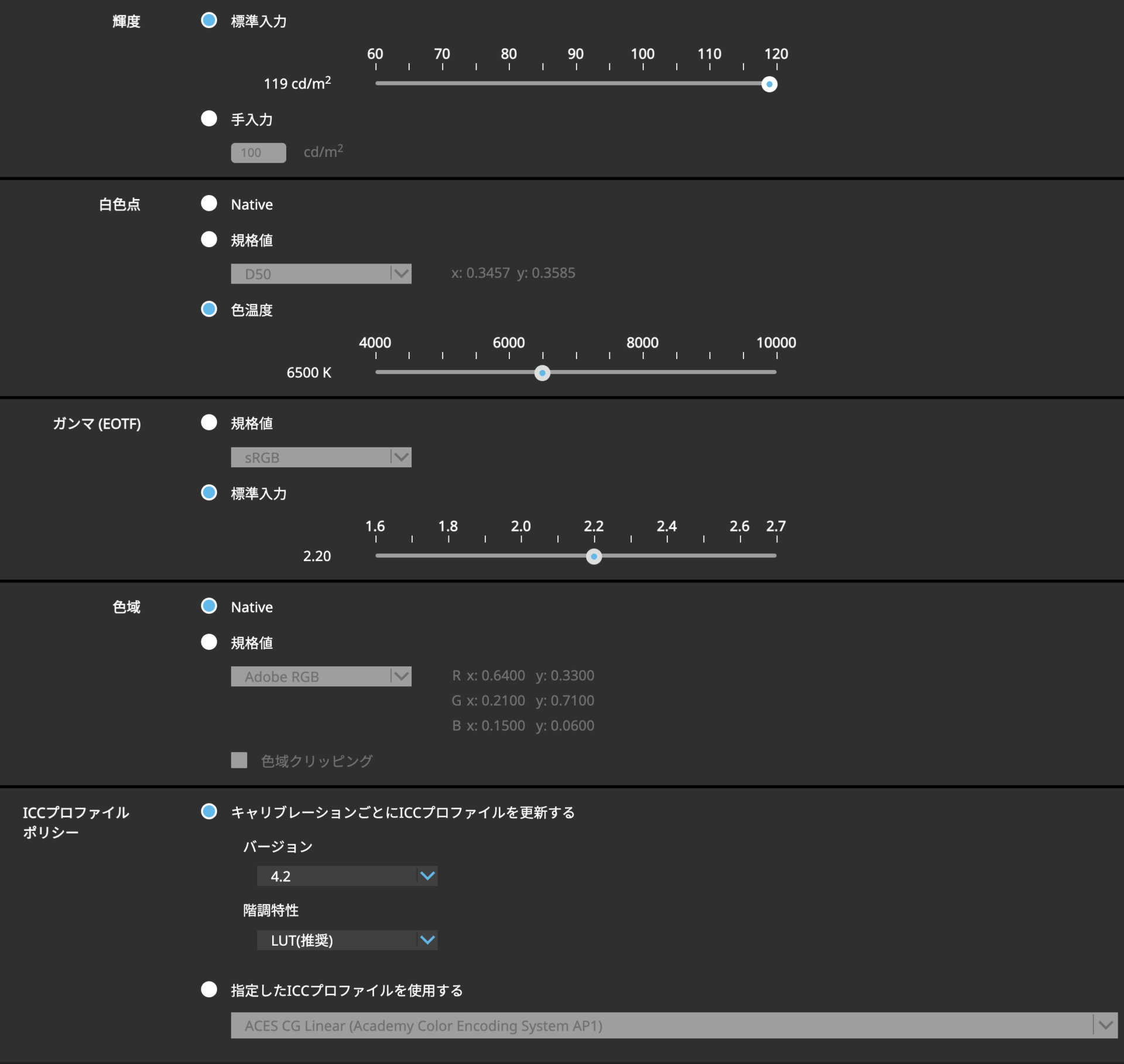
調べてみると、
モニタ自体の性能(表現できる色の範囲=色域の広さ)によるみたいで、 キャリブレーションソフト側が対応できる設定に差がありました。
24inchではできなかった色域等の細かいカスタムが、27inchでは自在にできる!
これは感動!新機種買った価値あり?
一旦、環境整備完了✨
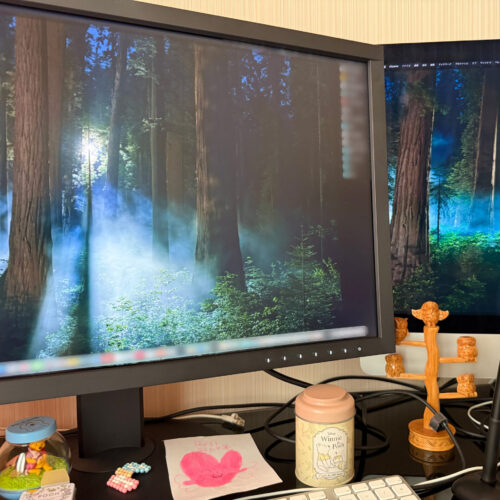
これでMac mini Pro 待ちの準備が整いました!
(コード系の整頓は引き続きがんばります…!)
- iMac 2019(現役 メイン)
- EIZO CS2740-ZBK 27inch 4K(新たに追加)
Mac mini Proが来たら、iMacと入れ替えて
今回購入した27inchEIZOをメインモニタとして、CX240の旧EIZOモニタをサブモニタとして使う予定です。
iMacさん、もう少し頑張ってね…?
そしてEIZOさん、これから10年以上!笑
よろしくお願いします?✨