こんにちは!いつもご覧いただきありがとうございます☺️
前回のEIZOモニタ新調の記事で、
「Mac mini Proが来たら、iMacと入れ替えて…」
と書いていたんですが、
▼その時の記事
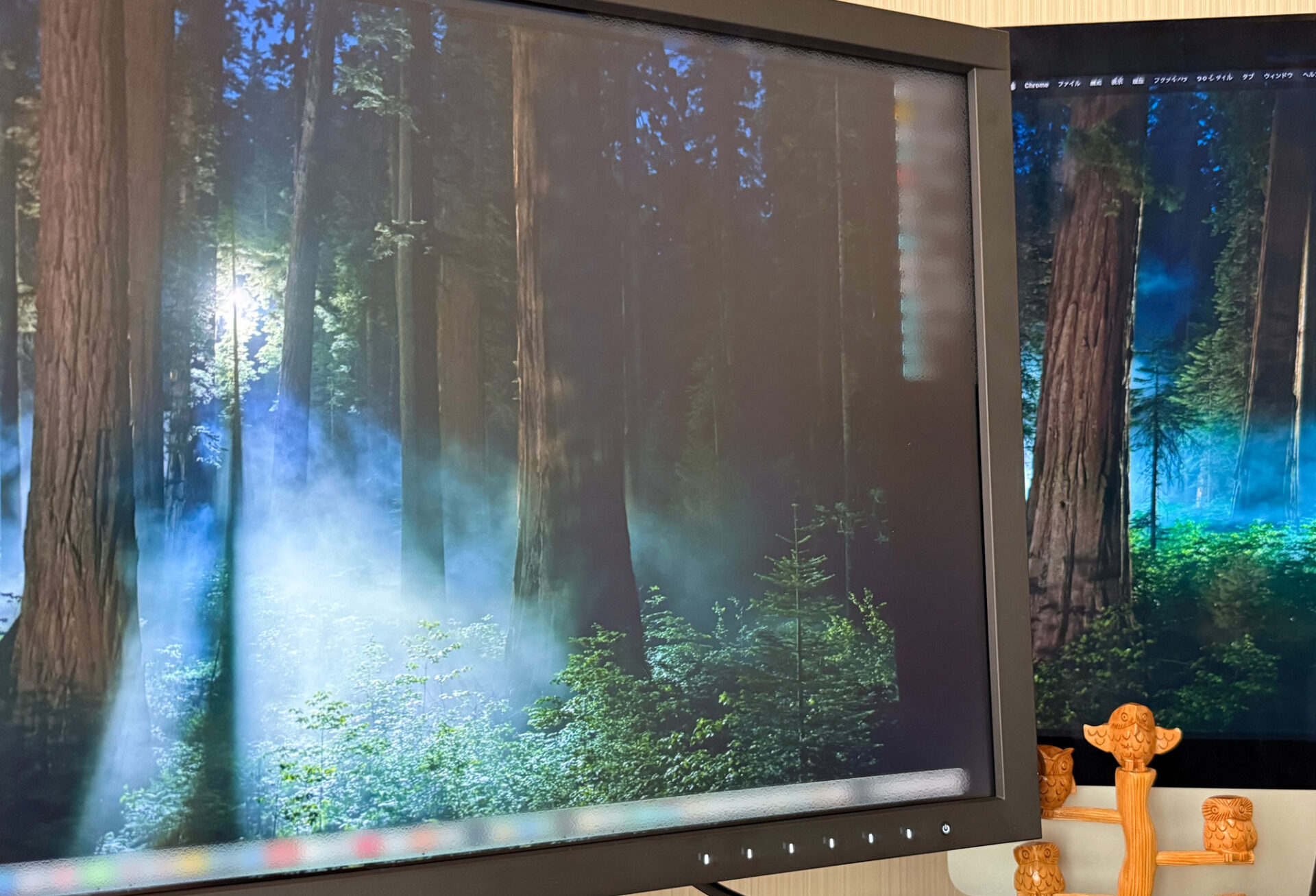
ついに来ましたーー!
ぱふぱふー!!
同じように古いMacからの買い替えを考えている方や、
旧EIZOモニタをサブで使い続けたい方の参考になれば嬉しいです!
iMac 2019のセキュリティサポート終了が近づく
買い替えのきっかけは、前回の記事でも書いたとおりiMac 2019のサポート終了です。
セキュリティサポートがそろそろ切れる時期になってきたので、いよいよ本格的に入れ替えを決めました。
これまで古い端末で、スペックを上げてもどうしてもネックになっていたのが動画制作でした。
AdobeのPremiereやAfter Effectsを使用するとどうもPCが唸ってしまい、あとは今勉強してるのがVtuberさんのモデル作りですね!
これからは動画もたくさん作っていきたいので、今回はそこを重視して選んでいます。
新しいiMacではなく、Mac miniにした理由
買い替えるなら、またiMacかな…とも考えたんですが、今回はMac miniにしました。
理由は3つあります!
iMacが24インチしかなくなった
27インチの快適さに慣れたので、27インチが良かったんですが、いまのiMacは24インチのみなんですねぇ。
EIZOのモニタと並べると高さが合わないので、それならiMacじゃなくてもいいかなと思いました😅
噂のM5が、どうしても欲しかった
パワー的に、噂のM5がどうしても欲しかったのも大きな理由です。
動画制作をたくさんしていきたいので、ここは妥協したくなくっ。
EIZOを2台並べるのが憧れだった
そしてもうひとつは、EIZOのモニタを2台並べたいという憧れです✨
画面一体型のiMacだとこの並びは作れないので!
必然的に、本体だけのMac miniがぴったりかなぁと。
Mac miniは昔々(2012年)に使っていて、使い勝手等は慣れてました😊
購入したMac miniのスペック
購入したのはこちらの構成です!
チップ:Apple M5 Pro
メモリ:64GB(選べる中で最大)
ストレージ:512GB(最小構成)
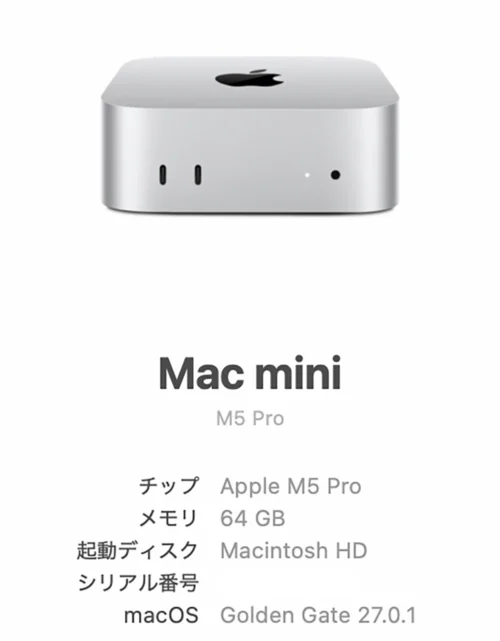
メモリはマックスにして、ストレージは最小にしました!
ちょいと余談です 笑
Mac mini 発売の告知があった後、
メインMacのセキュリティサポートが切れることから購入することは確定していたんですが、購入予約時に使えずまさかのクレカトラブル…
問い合わせると、身に覚えのないショップ名を教えていただき、ここで最近何かしましたか?と。
全く不明だったので、怖いし再発行となりました💦
二要素認証やってますが、それでも突破されたという噂も聞いたので念のため。
そしてさらに余談(´Д` )
1週間〜かけて届いた新クレカですが、いろんなとこのサブスク登録の変更を行いホッとひと息ついたところで、古いカードを使えないようにポキッと…
そのポキまでいったあたりで、折ってたのが新しい方のカードだと気づく
必死で曲がったカード戻しました 笑
折り切る前に気づいてよかったです!!<古いカードの汚れがなくて気づいた…
折れ曲がったカード使ってる人いたらきっと私です。
ドキドキしながら試しましたが、タッチも挿入もなんとか大丈夫でした
予約購入後、無事到着💨
購入はカードトラブルもあって遅めだったんですが、予約購入〜到着日は変わらず、9月22日に到着です😊
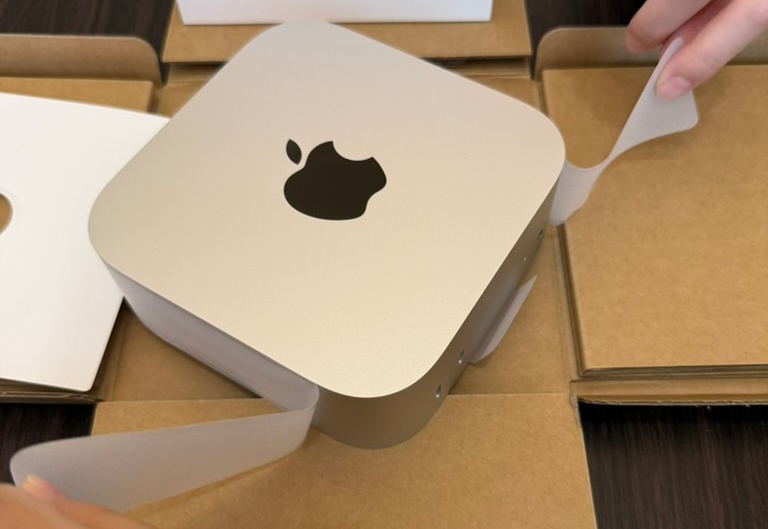
ちっちゃ!!
想像以上にminiが小さい!
こんなちっちゃかったら、うん十万のMac入ってるとか誰も思わないね!
昔もmini使ってましたが、もっと大きくて…
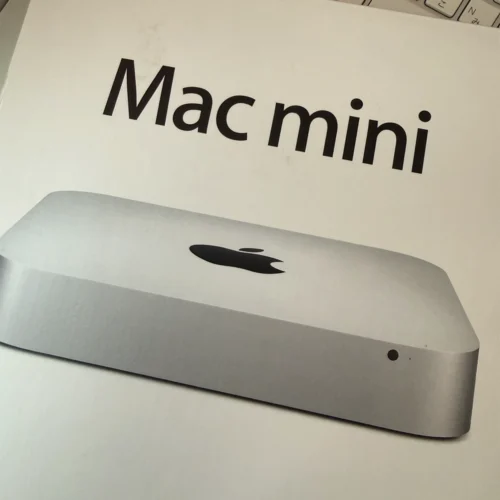
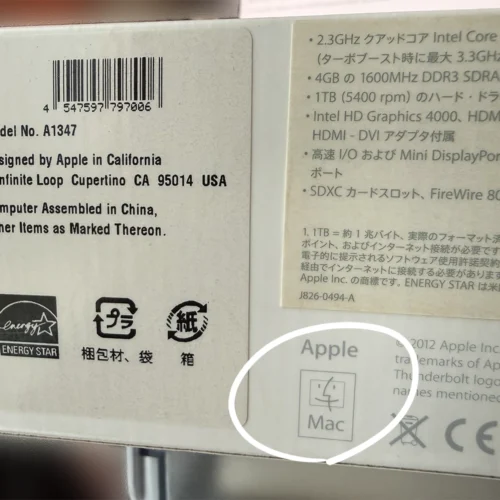
2012年ので、ちゃんとおなじみのAppleマークもありです
引退後もドライブとして使用していたので、実物も箱も残ってます 笑
当ブログ恒例、開封の儀
iMac、iPad、iPhone、EIZOと、PC周りの相棒を購入した際はなんとなく子ども達にあけてもろてます 笑
我が子同様に愛でるので!!
過去記事にたくさん残しているので、見かけられましたら是非歴代の開封の儀をチェックしてください😏
もうApple製品何個もあけてるので、開けるのもプロってます。
何をどう引いてあけるのか、力加減覚えてるんですねぇ☺️
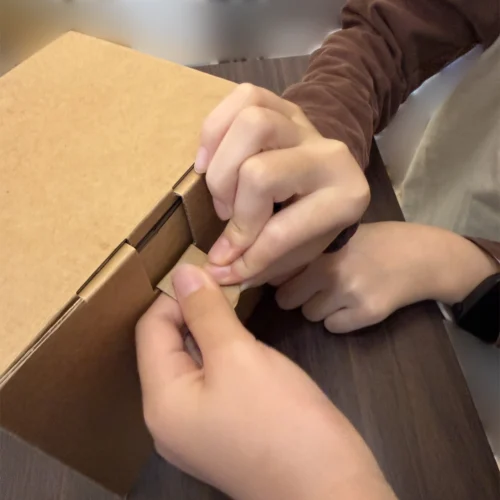
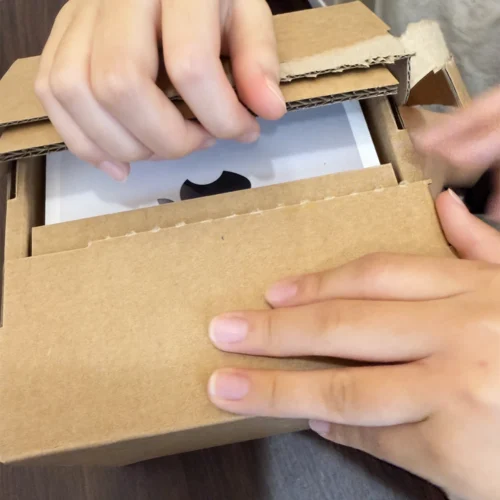
最後ちょっとビリってますけど、ダンボール側はまぁ許す。
\\パカッ//
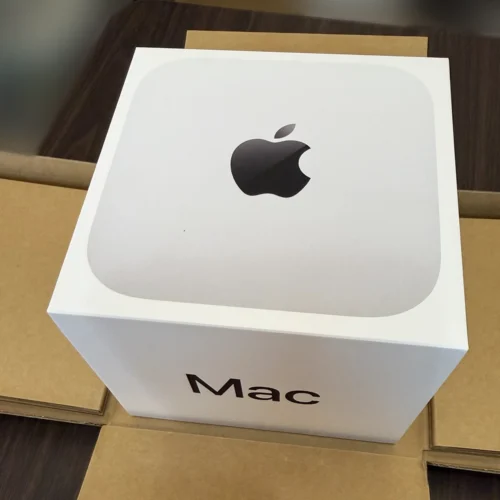
これまで以上に美しい観音開きでした。
箱もApple製品らしいしっかりとした厚みで、しっかり本体が守られてます。
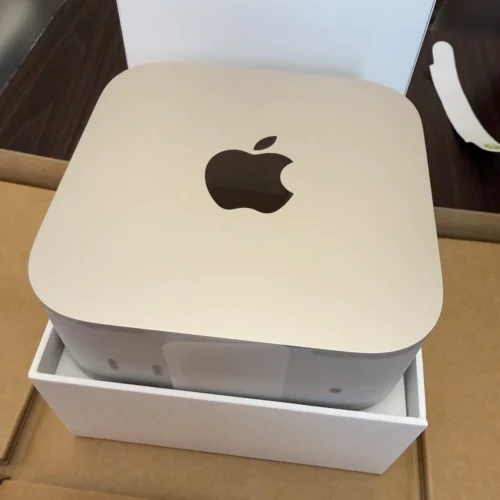
↓このペラペラの取るやつが好き 笑
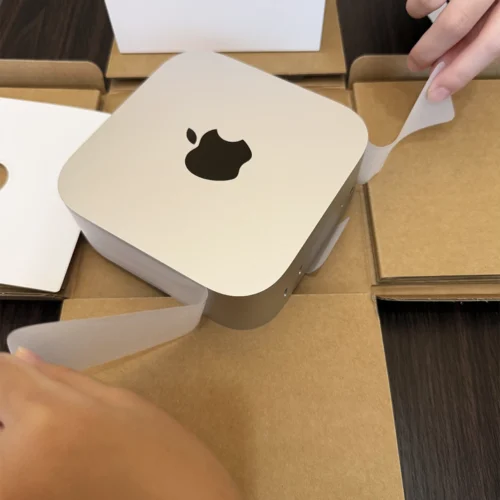
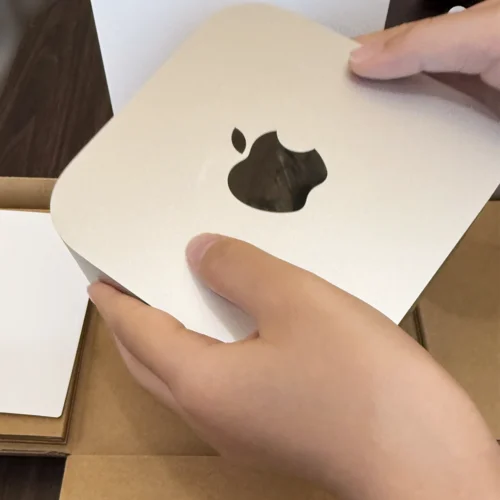
大福は今でもかわらずむちむちの手で触ってます。
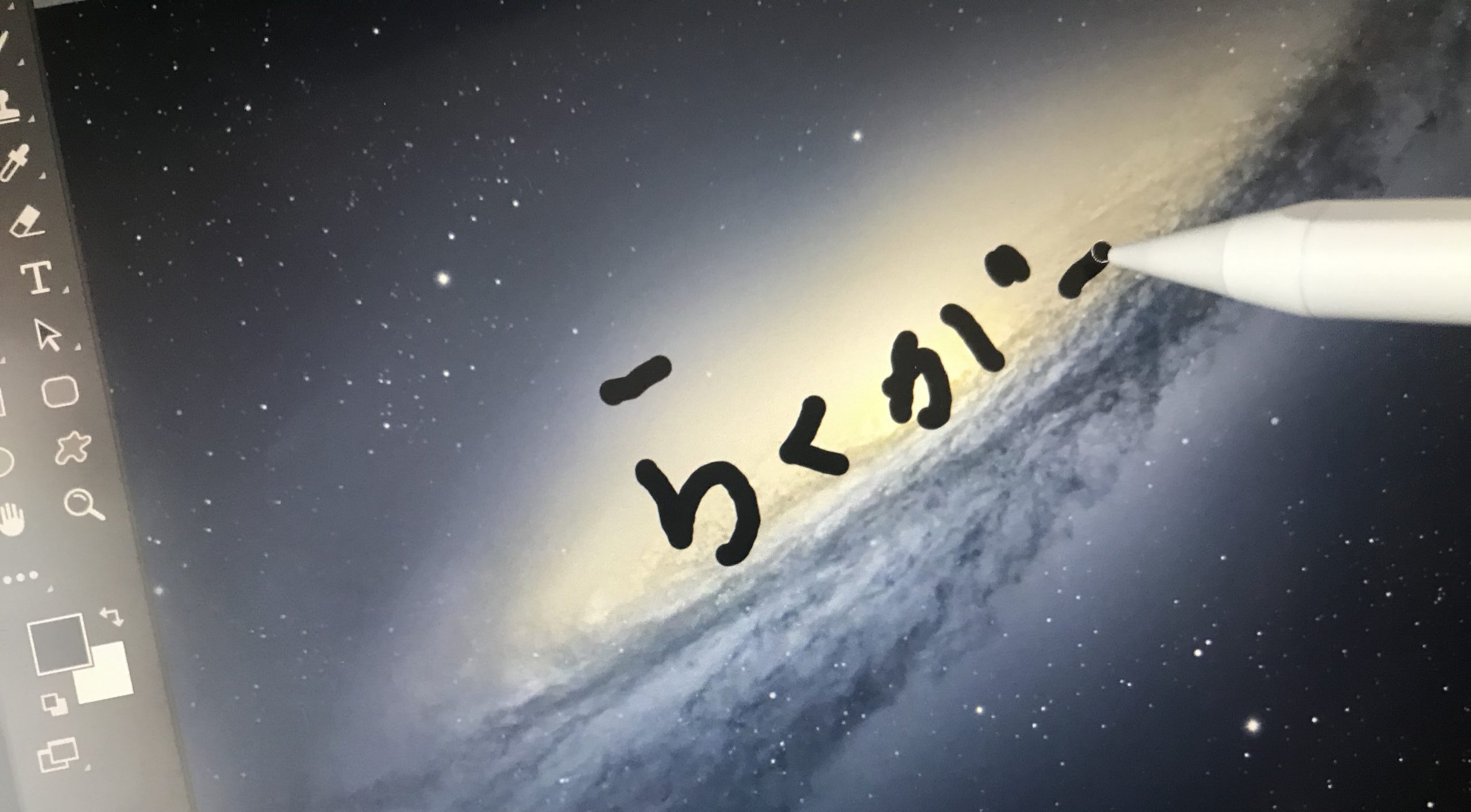
さてMac miniのクロス🙅♀️具合はいかに…!
これいっつも楽しみにしてるんです!
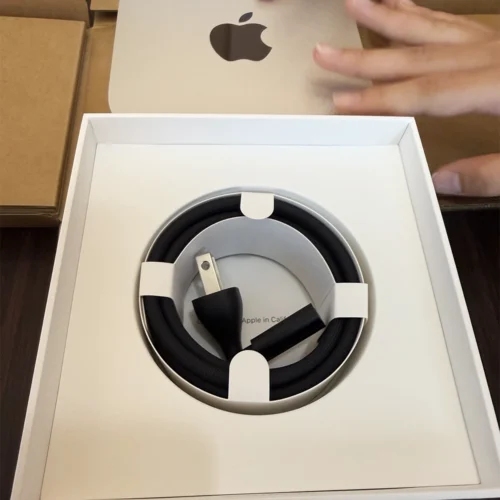
(奥でまだスリスリ)
うーん、いまいちですね。
やはりiPad Pro 11がチャンピオンです!
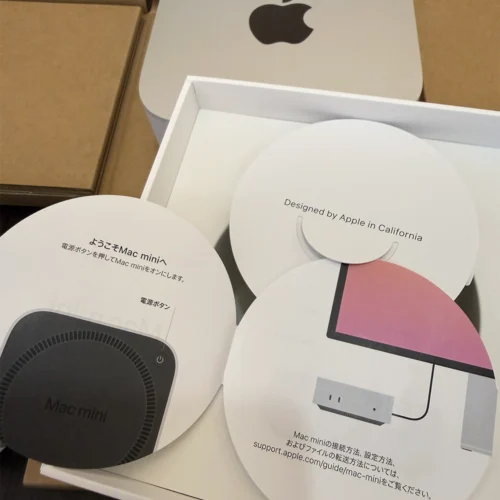
簡単なマニュアルもついてましたが、モンスターボールがいっぱい入ってるみたいでかわいかったです☺️笑
旧EIZOモニタをHDMIでつないだら、解像度が低くなった
Mac miniには、前回新調したEIZO CS2740-Z(27inch)と、14年から使っているEIZO CX240(24inch)をつないでデュアルモニタにしています。
EIZO CS2740-ZはType-Cで接続。
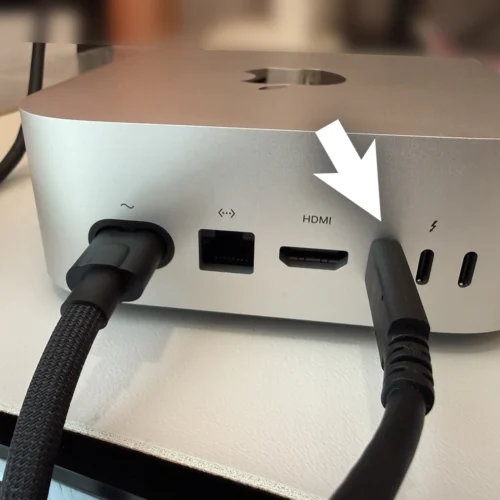
mini側には裏に3つほど、表に2つほど端子がありました。
もうUSBポート無いのね!
モニタについているUSBから、複数接続するためのハブをつないで使用しています。
さて、ここでつまずいたのが、旧モニタのCX240です。
最初は手元に合うコードがなくて、ひとまずHDMIでつないでみたんですが…
モニタのサイズが合わず、解像度が低い状態になってしまいました💦
原因は、CX240のHDMI端子の仕様でした
調べてみると、CX240の後継機が発表されたときのニュース記事に、しっかり書かれていました。
CX240は、HDMIでつなぐと表示できる最大解像度が1920×1080までなんだそうです。
(後継機では、この点が改善されています)
CX240本来の解像度は1920×1200なので、縦のサイズが足りず、上下に黒い帯が出たり画質が落ちたりするんですね。

数が多いほど、文字や画像が細かくくっきり表示されます。
本来の解像度で使うには、DVIかDisplayPortでつなぐのが正解とのことでした。
DisplayPortでつなぎ直したら解決✨
CX240の背面を見てみると、HDMIの隣にDisplayPortの端子がありました。
そこで、Mac miniのType-C形の端子とDisplayPortをつなぐケーブルを購入。
↓私が購入したのはこちら✨
つなぎ直して、ディスプレイ設定で解像度の一番上を選択したら、本来の1920×1200で表示されました!
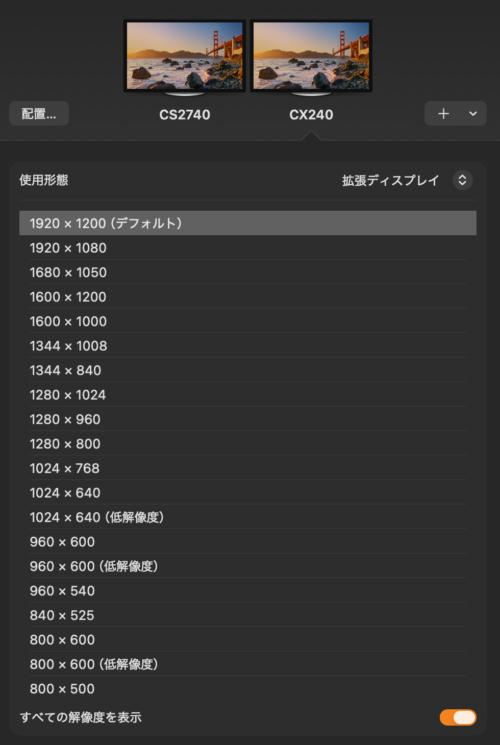
デュアルに戻って、とても快適です☺️
古いEIZOモニタをHDMIでつないで画面がおかしいな…と思ったら、端子のご確認をば!
しかししかし…
Mac miniを設置した直後、モニタの色味に違和感。
キャリブレーションの出番ですね!
キャリブレーションとは:モニタの色が正しいかを測定して、補正する作業のことです!
iMacのときに整えていた状態とは別物なので、
設置したらすぐにキャリブレーションするのがおすすめです。
EIZO モニタ到着時の記事にも軽く書いてます☺️
旧モニタCX240は、キャリブレーションソフトの対象外に
新モニタの方は全く問題なくキャリブレーションできたんですが、なんと旧モニタのCX240、ソフトの選択肢にモニタが出てきませんでした……😳
以前は、iMacでCX240も問題なくキャリブレーションできていたんですよね。
調べてみると、EIZO公式で新しいバージョンのColorNavigator 7ではCX240のサポートを終了すると案内されていました。
なので、CX240は手動で調整を…。
新しいCS2740-Zの色味を見ながら、既にセットしている設定の中で選択するという…
長く使っているモニタだと、こういうこともあるんですね。
色味はあてにならないので完全にサブモニタとして(Adobe Premiereとか窓多くてめちゃ幅とるので!)、基本的にデザイン作業は新モニタを参考に、となりそうです。
実際に使ってみた感想!
動作はかなりさくさくしています✨
これまでの環境と比べて、大きく変わったか?と言われると、iMacもそこそこのスペックだったので正直大差なしです。
しかし何より、静か!!
iMacより断然静かです!🥹
気になっているのは、多重起動への強さ
ひとつ気になっているのが、iMacほど多重起動に耐えられないような体感があることです。
アプリをたくさん立ち上げたときの粘り強さは、iMacのほうがあったような…。
まだ使い始めなので、このあたりは引き続き様子を見ていきますが、クリスタなどちょこちょこ固まってます。
Live2Dを勉強し始めたので、Live2Dも関係あるのかな…
期待するほど、吸い付いてくる感じではなかったのが残念。
データ移行で、ほぼこれまでの環境のまま
iMacからのデータ移行を使ったので、ほぼこれまでの環境のまま使えています!!
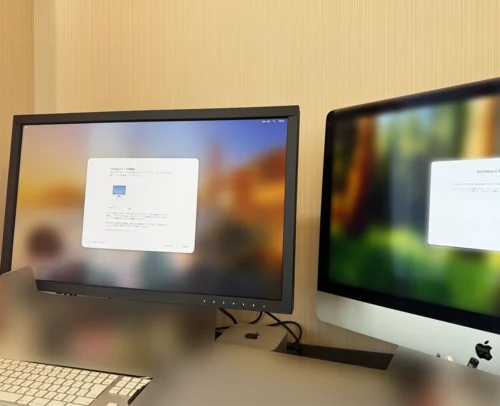
iMacを先に撤去しないように気を付ける。
移行作業するのに並んでた方が便利 笑
約7年分ぐらいの中身なので、
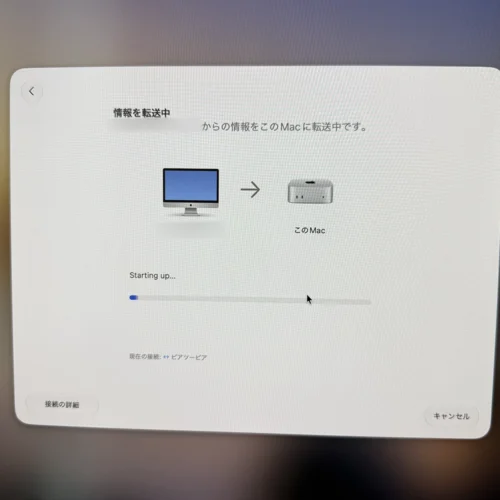
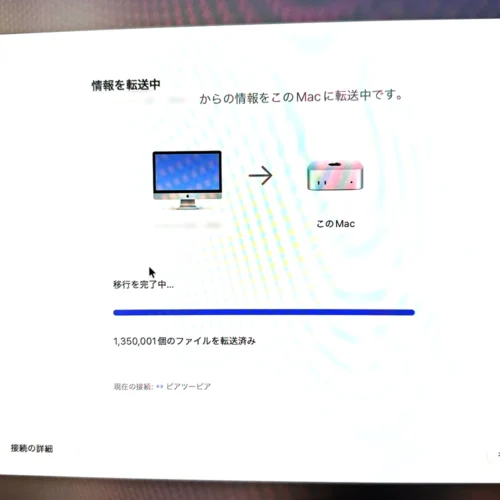
すんごい数のファイル数、これ最初はこんなに表示されていなくて最終この量でした。
なんと3時間かかった…
最後の最後に気づきましたが、絶対いらんデータも移行してる 笑
早速容量かつかつになって、クリーンアプリで掃除しました.°(ಗдಗ。)°.
あとあと、最近はGoogleアカウント連携などがあるので、アプリ系等が比較的スムーズに復帰できました😊
盲点だったのは、
マウス不足と
Mac miniのスピーカー
完全に抜けていたのが、マウスです。
これまでも使ってたので気にしてませんでしたが、移行作業があるので2台分のマウスが必要ね 笑
これは昔々のiMacのマウスを置いてたので急遽オープン。
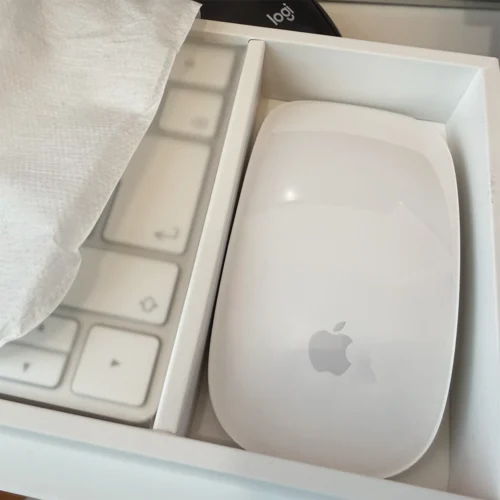
しかし電池がなくって、電池どこー!!ってガリガリしていたら旦那が、
「その穴なんやねん」
と(´⊙ω⊙`)
裏にLightningの穴が🤣
古いからケーブル充電に対応してるとか思わん…
最先端をいくAppleすごい。
充電できてなかったから結局旦那のマウス借りたんですが、充電したらちゃんと動いたよ!!!!
あと、Mac miniの音がしょぼかったー💦
一応音出るからいんやけどね。
音がシャカシャカしていて、このままだと動画制作には向いていないなと感じました。
そういえば昔Mac miniを使っていたとき、スピーカーを別で用意していたなと…
今回すっかり忘れていました 笑
すんごい良い音じゃなくていんだけど、それなりの音がほしい。
評価が良さそうなこちらにしたよ(´^ω^`)
若干こもった感じはあったけど、まぁ十分です。
動画制作で本気で音を拾うなら、外付けスピーカーよりイヤフォン使うし…で。
とはいえスピーカーはセットで考えておくのがおすすめ。
音は無料アプリ使って調整すればOK!ということで!!
iMacは画面共有で活用中
引退予定だったiMacは、とりあえずセキュリティサポートが完全に切れるまで画面共有で使っています。
音出し用としても、まだまだ頑張ってもらっています☺️
あと、これも盲点だけど、Webカメラがついてないね 笑
iMacはカメラついてたので気にしてなかったけど、Zoom会議はまだiMac活用しています🤣
サポート切れる前に買わなきゃ!!
これから試したいこと
近々、After Effectsなども使って使用感を試してみたいと思っています。
これまで動画制作がネックだった分、これからはたくさん作っていきたいですね!✨
また使ってみたら、レポートしますね!
が、長時間の作業は様子がおかしくなります。
実はちょうどこの夏休みに、MacBook Air(M5に惹かれて)も購入したところなんです。
本当はまだサポートありありだったんですが、画面割れてしまい…( ´△`)
Airは余力があればまた記事を書きます 笑
最近は新しい事業にも手を出そうとしているので(Live2Dとかとかとか)、まだまだMac&EIZOさんには頑張ってもらわないとです💪
クライアントさんのサポートも続けていく中で、自信を持った色調整を行えること、感覚で動くPC環境は重要だと思っているので、今後も大切にしていけたらと思ってます✨
引き続きよろしくお願いいたします!
スポンサー様リンク